Un vrai second écran, pas un miroir
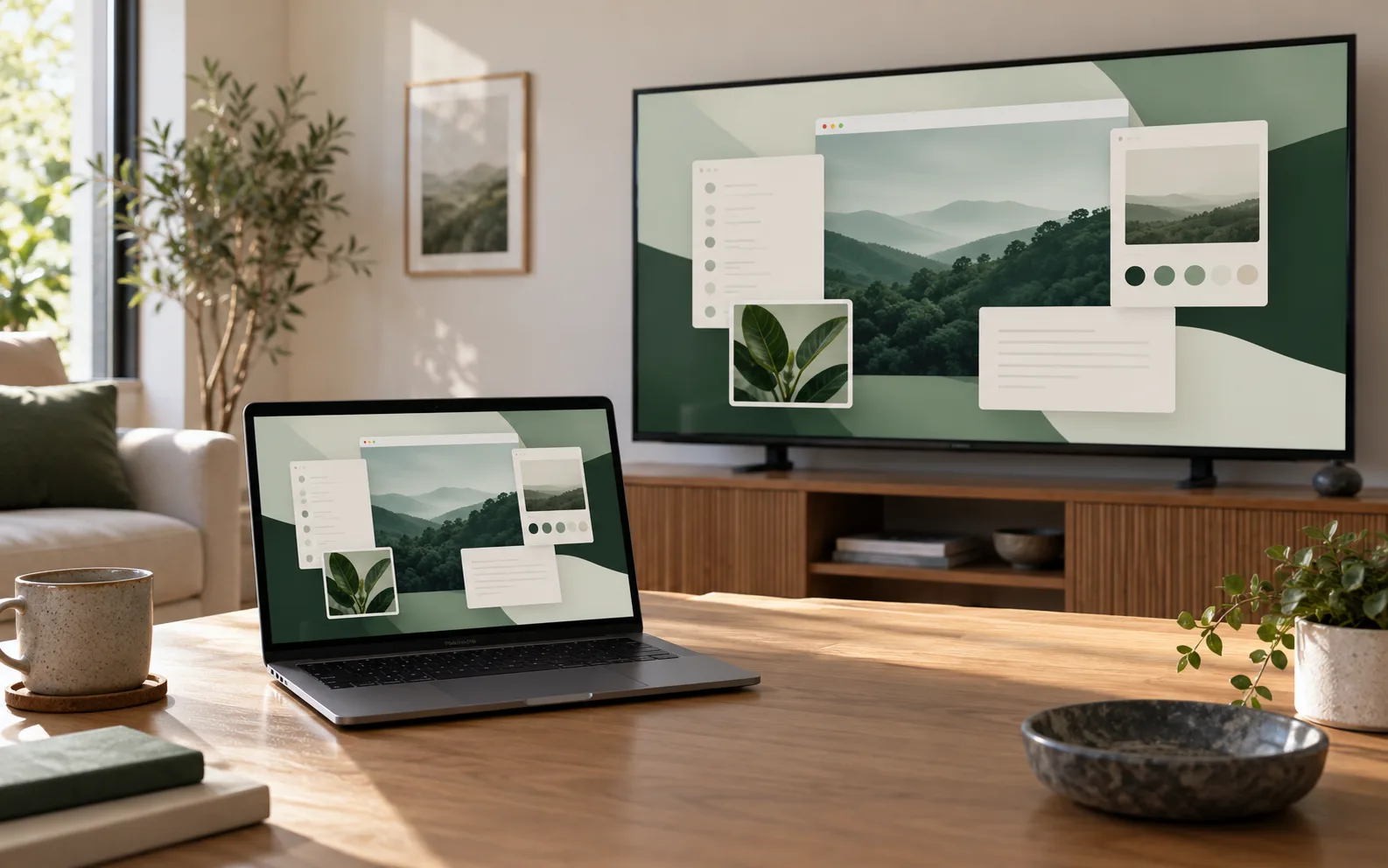
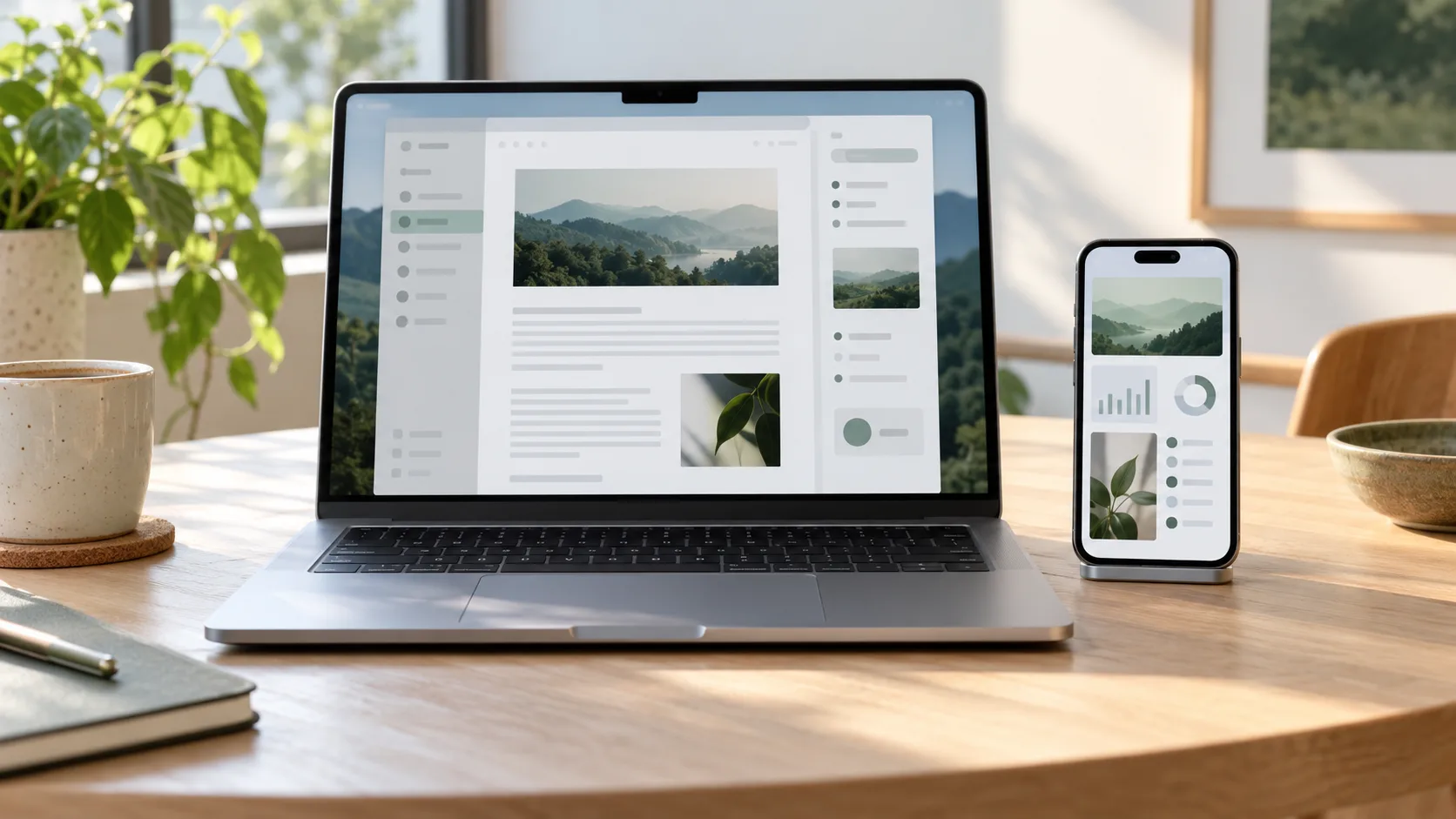
macOS voit l’iPhone comme un moniteur séparé. Tu peux y glisser une vraie fenêtre de travail secondaire pendant que ton écran principal reste concentré sur la tâche la plus importante.
Un vrai affichage étendu, local et sans abonnement, pour garder une fenêtre Mac visible sur ton iPhone. Pocket Screen aide quand tu bouges beaucoup, travailles sur MacBook, ou manques simplement d’espace.
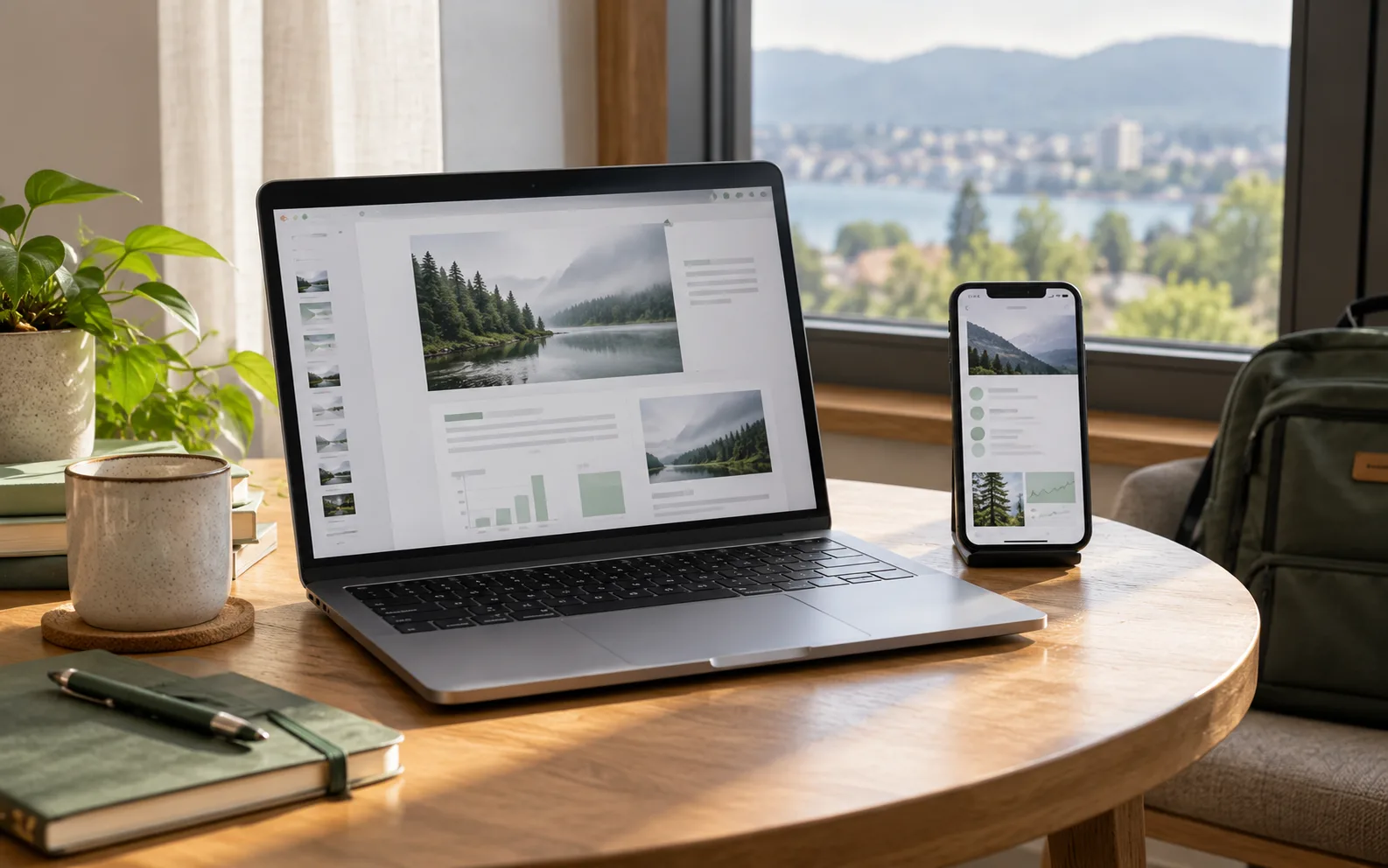
Quand tu bosses sur ton portable, dans le train, au café, en coworking, ou juste sur un bureau trop serré, il te manque souvent une fenêtre de plus. Pocket Screen résout ça : ton iPhone devient un vrai espace utile pour sortir les outils secondaires de ton écran principal.
Démo vidéo
Démo publique publiée sur YouTube et ajoutée sur Product Hunt. On y voit le principe clé : iPhone utilisé comme second écran Mac, flux local, modes miroir/étendu et compagnon discret.
Produit
Tu as déjà un écran dans ta poche. Pourtant, aujourd’hui, il reste presque toujours séparé de ton vrai flux de travail. Pocket Screen le transforme en un second affichage utile, simple, et léger à transporter partout.
macOS voit l’iPhone comme un moniteur séparé. Tu peux y glisser une vraie fenêtre de travail secondaire pendant que ton écran principal reste concentré sur la tâche la plus importante.
Pas de cloud, pas d’inscription, pas de vidéo qui part sur un serveur tiers. Tout se passe en local entre le Mac et l’iPhone, donc une mise en route plus rapide et plus rassurante.
Pas besoin de trimballer un écran portable de plus. Si tu as un Mac et un iPhone, tu as déjà le setup minimal pour gagner en place, en confort et en efficacité en déplacement.
Tap pour cliquer, deux doigts pour scroller, double-tap pour le double-clic. Suffisant pour piloter cette fenêtre de plus sans casser ton rythme de travail.
Le Mac découvre l’iPhone sur le réseau local et prépare l’affichage étendu.
Tu y mets ce qui prend de la place mais doit rester visible : messages, timer, doc, logs, musique.
Ton écran principal reste centré. L’iPhone absorbe le reste. Résultat : moins d’aller-retours, plus de place mentale.
Bonus
La base du produit reste claire : transformer ton iPhone en écran utile. Le compagnon vient après, comme un détail de personnalité et un petit fidget discret pendant les temps morts.
Un compagnon est inclus au départ. Les autres servent à personnaliser ton setup, pas à débloquer la valeur principale. Si tu t’en fiches, le produit reste utile quand même.
Usages
Le meilleur cas d’usage : les gens sur Mac qui ont besoin d’une fenêtre en plus, mais n’ont pas envie de porter un écran externe, ni de sacrifier leur écran principal à des outils secondaires.
En bref : Pocket Screen ne remplace pas ton bureau. Il t’ajoute la place qui manque.
Slack, iMessage, un mail court, le support. Tu vois passer les infos sans donner la moitié de ton grand écran à une fenêtre de chat.
Playlists, volume, podcast, mini console audio ou contrôles d’appel. Tout ce qui demande de petits taps fréquents, pas une grosse surface.
Pomodoro, rendu vidéo, compilation, un log court, le statut CI. Les infos restent visibles pendant que tu continues ailleurs.
Un dashboard simple, des références design, les contrôles de stream, des notes courtes, des widgets météo ou monitoring. Petite densité, lecture rapide, zéro envahissement.
Guides
Si tu cherches comment utiliser un iPhone comme second écran Mac, comparer Pocket Screen à Duet Display, créer un écran étendu sur iPhone, ou choisir une solution nomade, ces pages résument les cas concrets.
Comparaison des solutions pour iPhone comme écran Mac : Pocket Screen, Duet Display, Sidecar, Yam Display et écran portable.
Guide court pour comprendre le principe : app Mac, app iPhone, Wi-Fi local, fenêtre secondaire et limites réalistes.
Différence entre miroir et affichage étendu, avec exemples de fenêtres à déplacer vers l’iPhone.
Cas d’usage mobilité : train, café, coworking, petit bureau, logs, messages, musique et monitoring.
Comparatif direct pour choisir entre app iPhone légère et solution second écran multi-plateforme mature.
Installe app Mac signée, puis rejoins TestFlight pour tester app iPhone en bêta gratuite.
Bêta
Objectif actuel : prouver que Pocket Screen résout vraiment le manque de fenêtre en plus. Un prix éventuel ne viendra qu’après les retours, la stabilité et l’usage réel.
Accès beta
L’app Mac crée l’écran. L’app iPhone l’affiche et reçoit les gestes. La bêta passe d’abord par une installation Mac signée et TestFlight sur iPhone.
Pré-requis beta
Pocket Screen fonctionne localement entre deux appareils. L’installation ne prend pas longtemps, mais macOS demande des permissions normales pour capturer l’écran et recevoir les gestes.
macOS 14 ou plus récent. L’app Mac reste installée localement et publie la connexion sur ton réseau de travail.
iOS 17 ou plus récent. La bêta iPhone arrive via TestFlight ; l’iPad arrivera après la validation iPhone.
Le Mac et l’iPhone doivent être sur le même réseau local. Le flux reste entre les appareils, sans serveur tiers.
Screen Recording permet de voir le bureau complet. Accessibility permet le clic, le drag et le scroll depuis l’iPhone.
FAQ beta
Non. La découverte, la capture et le flux passent sur le Wi-Fi local entre le Mac et l’iPhone. Aucun compte n’est demandé pendant la bêta.
Le miroir affiche le bureau Mac complet. L’étendu crée un display séparé : tu glisses une fenêtre vers cet écran pour la voir sur l’iPhone.
Sans Screen Recording, macOS cache les autres applications. Sans Accessibility, l’image fonctionne mais les gestes iPhone ne peuvent pas agir sur le Mac.
Non. La bêta vise une fenêtre secondaire : messages, docs, logs, musique, timer ou monitoring. Pas de gaming ni de gros écran permanent.